
アカウントを安全に保つため、Cloudflare のユーザーアカウントをお持ちの方は全員、二要素認証 (2FA) を有効にすることを推奨します。
2FA を正常に有効にできるのは、確認済みのメールアドレス があるアカウントだけです。先にメールアドレスを確認しないと、アカウントからロックアウトされることがあります。
Cloudflare のログインに二要素認証を有効にするには:
- Cloudflare ダッシュボード ↗ にログインします。
- My Profile ドロップダウンで My Profile を選択します。
- Authentication を選択します。
- Mobile App Authentication または Security Key Authentication の横の Add、あるいは Email Authentication の横の Enable を選択します。
セキュリティキーは、フィッシング耐性のある多要素認証を Cloudflare アカウントに追加します。組み込みの認証機能(Apple Touch ID、Android の指紋、Windows Hello)か、USB-A、USB-C、NFC、Bluetooth でコンピューターに接続する外部ハードウェアキー(YubiKey ↗ など)を使います。
Cloudflare では、複数のセキュリティキーを設定することを推奨します。キーが複数あれば、プライマリキーが使えないときや、別のデバイスで作業するときも 2FA を使えます。
Cloudflare アカウントで 2FA を有効にした あと、Manage を選んで 2FA のセキュリティキー認証を設定できます。
Apple Touch ID、Android の指紋、Windows Hello などの組み込み認証機能を設定できます。
- Security Key Authentication で Add を選びます。
- Add a Security Key で、Cloudflare のパスワードを入力し、Next を選びます。
- 組み込みの認証機能を操作して、Cloudflare アカウントに追加します。
- 組み込みの認証機能の名前を入力します。初回設定の場合は、バックアップコードの生成を求められます。そうでなければ、ステップ 8 に進みます。
- Cloudflare のパスワードを入力します。
- Next を選び、バックアップコードを確認します。バックアップコードは、モバイルデバイスなしでユーザーアカウントにアクセスするために使えます。
- Download、Print、または Copy を選び、バックアップコードを安全な場所に保存します。
- Next を選び、設定を完了します。
YubiKey などのセキュリティキーをアカウントで使えるように設定できます。始める前に、ハードウェアセキュリティキーが設定済みで、差し込まれていることを確認してください。
Windows デバイスでは、Windows Hello の設定や、セキュリティキーの Microsoft アカウントへの登録が必要なことがあります。詳細は Windows のドキュメントを確認してください。
- セキュリティキーを差し込んだら、Profile > Authentication を開きます。
- Two-Factor Authentication で Set up を選びます。
- Security Key Authentication で Add を選びます。
- Add a Security Key 画面で Cloudflare のパスワードを入力し、Next を選びます。
- セキュリティキーを操作して、Cloudflare アカウントに追加します。ダイアログがセキュリティキー設定用であることを確認してください。Windows デバイスで Windows Hello のダイアログが出た場合は Cancel を選びます。その後、セキュリティキーのダイアログが表示されます。システムによっては、セキュリティキー用の PIN 登録が必要です。
- セキュリティキーの名前を入力します。初回設定の場合は、バックアップコードの生成を求められます。そうでなければ、ステップ 8 に進みます。
- Cloudflare のパスワードを入力します。
- Next を選び、バックアップコードを確認します。バックアップコードは、モバイルデバイスなしでユーザーアカウントにアクセスするために使えます。
- Download、Print、または Copy を選び、バックアップコードを安全な場所に保存します。
- Next を選び、設定を完了します。
時間ベースのワンタイムパスワード(TOTP)認証は、Google Authenticator や Microsoft Authenticator などの認証アプリを使います。アプリとウェブサイトのあいだで共有される秘密コードを生成します。ウェブサイトにログインするときは、ユーザー名、パスワード、認証アプリが生成した秘密コードを入力します。秘密コードの有効期限は短く、約 30 秒から 60 秒で新しいコードが生成されます。
- セキュリティキーを差し込んだ状態で、Profile > Authentication を開きます。
- Two-Factor Authentication で Set up を選びます。
- Mobile App Authentication で Add を選びます。
- モバイルデバイスで QR コードをスキャンし、認証アプリのコードを入力します。
- Cloudflare のパスワードを入力し、Next を選びます。QR コードをスキャンできない場合は、Can't scan QR code, Follow alternative steps を選び、認証アプリを手動で設定します。

- Cloudflare のパスワードを再度入力します。
- Next を選び、バックアップコードを確認します。バックアップコードは、モバイルデバイスなしでアカウントにアクセスするために使えます。
- Download、Print、または Copy を選び、バックアップコードを安全な場所に保存します。
- バックアップコードのページで Next を選び、リカバリーコードの設定を完了します。
新しい組織に参加した場合や、モバイルデバイスにアクセスできなくなった場合は、モバイルアプリ認証を再設定する必要があります。再設定すると、以前の TOTP コードは無効になります。
再設定するには、上記の ステップ 1〜7 を実行します。
メール 2FA は、TOTP コードをメールアドレスに送信します。ハードウェアキーを紛失する心配がある場合に適した選択肢です。
- User Profile を開き、Authentication を選びます。
- Two-Factor Authentication で Set up を選びます。
- Email Authentication で Enable を選びます。
- パスワードを 2 回入力するよう求められ、その後リカバリーコードが表示されます。パスワードマネージャーなど、安全な場所に保存してください。
各バックアップコードは 1 回だけ使えます。ただし、Cloudflare ダッシュボードで新しいバックアップコード一式をいつでも発行できます。以前のバックアップコードを紛失した場合や、使い切った場合に便利です。
-
Cloudflare ダッシュボードにログインします。
Account home を開く ↗ -
My Profile を選びます。
-
Authentication を選びます。
-
Two-Factor Authentication で Manage を選びます。
-
Backup codes で Regenerate を選び、新しい二要素バックアップコード一式を生成して保存します。
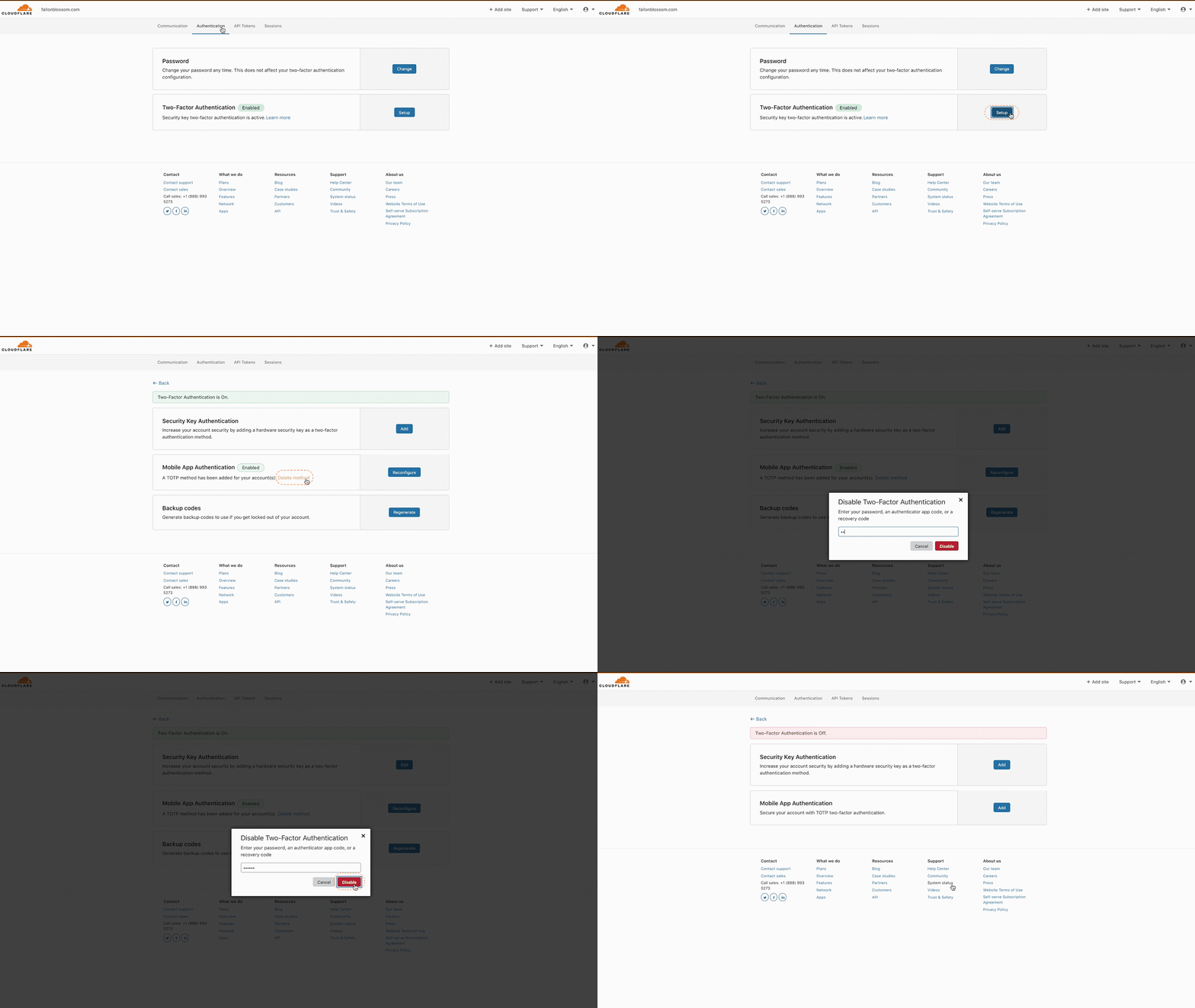
Cloudflare アカウントの 2FA を無効にするには、アカウントからすべてのセキュリティキーと TOTP 認証器を削除する必要があります。
-
Cloudflare ダッシュボードにログインします。
Account home を開く ↗ -
Profile を選びます。
-
Authentication を選びます。
- セキュリティキーを削除する場合:
- Security Key Authentication カードで Edit を選びます。ドロップダウンにセキュリティキーの詳細が表示されます。
- Delete を選びます。
- Cloudflare のパスワードを入力し、Remove を選びます。
- TOTP モバイルアプリ認証を削除する場合:
- Mobile App Authentication カードで Delete method を選びます。
- Cloudflare のパスワード、認証アプリのコード、またはリカバリーコードを入力し、Disable を選びます。
- セキュリティキーを削除する場合:
モバイルデバイス、セキュリティキー、認証コードにアクセスできなくなった場合は、バックアップコードを使うか、使っている認証アプリからバックアップコードを取り出して対処できます。
Android デバイス間で Google Authenticator のコードを移す手順は、Google のドキュメント ↗ を参照してください。
2FA の設定時に、バックアップコードを安全な場所に保存しているはずです。Cloudflare のバックアップコードでアクセスを復旧する手順は次のとおりです。
-
保存してあるバックアップコードを取り出します。
-
Cloudflare のログインページ ↗ を開き、ユーザー名とパスワードを入力して Log in を選びます。
Account home を開く ↗ -
Two-Factor Authentication というタイトルのページが表示されます。
- テキストボックスがある場合は、バックアップコードを 1 つ入力して Log in を選びます。
- 「Insert your security key and touch it」と表示される場合は、ブラウザーのプロンプトをキャンセルし、try another authentication method or backup code を選びます。続けてバックアップコードを 1 つ入力し、Log in を選びます。